2017年2月15日 星期三

3D列印 支撐線料的使用


拆支撐對我來說是一件苦差事,所以一直想試用水溶性支撐材料來解救我的右手,用PVA來列用圖中黃色部分的支撐。


前提是要升級成雙擠出的系統。

當然使用Cura內建的支撐功能是最簡單的作法,只要選用支撐的樣式(Support Type),然後指定支撐要由那一個擠出機提供即可。

若是自己或使用其他軟體(如Meshmixer)繪製支撐,在Cura裏載入本體和支撐體。
如果PVA是放在第二擠料頭(E1),那就用滑鼠右鍵點選支撐體叫出選單,然後點"Dual extrusion merge",就可以合併列印了。

如果是使用Meshmixer產生支撐。

記得要把支撐存成新物體(New Objest)才能使用雙擠出的功能。

雙擠出印。

泡好溫水。

比較好拆,但沒比較好看。

像這種不得不支撐的物件,就比較容易處理了。

印好泡一下水它就軟掉。

輕輕一挖就下來。

話說回來,有支撐印起來很花時間,如果是像這種容易拆的小支撐,還是使用單擠出比較有效率,複雜難拆的支撐使用雙擠出+PVA才比較有效果。


2017年2月4日 星期六

3D列印 線料纏線處理


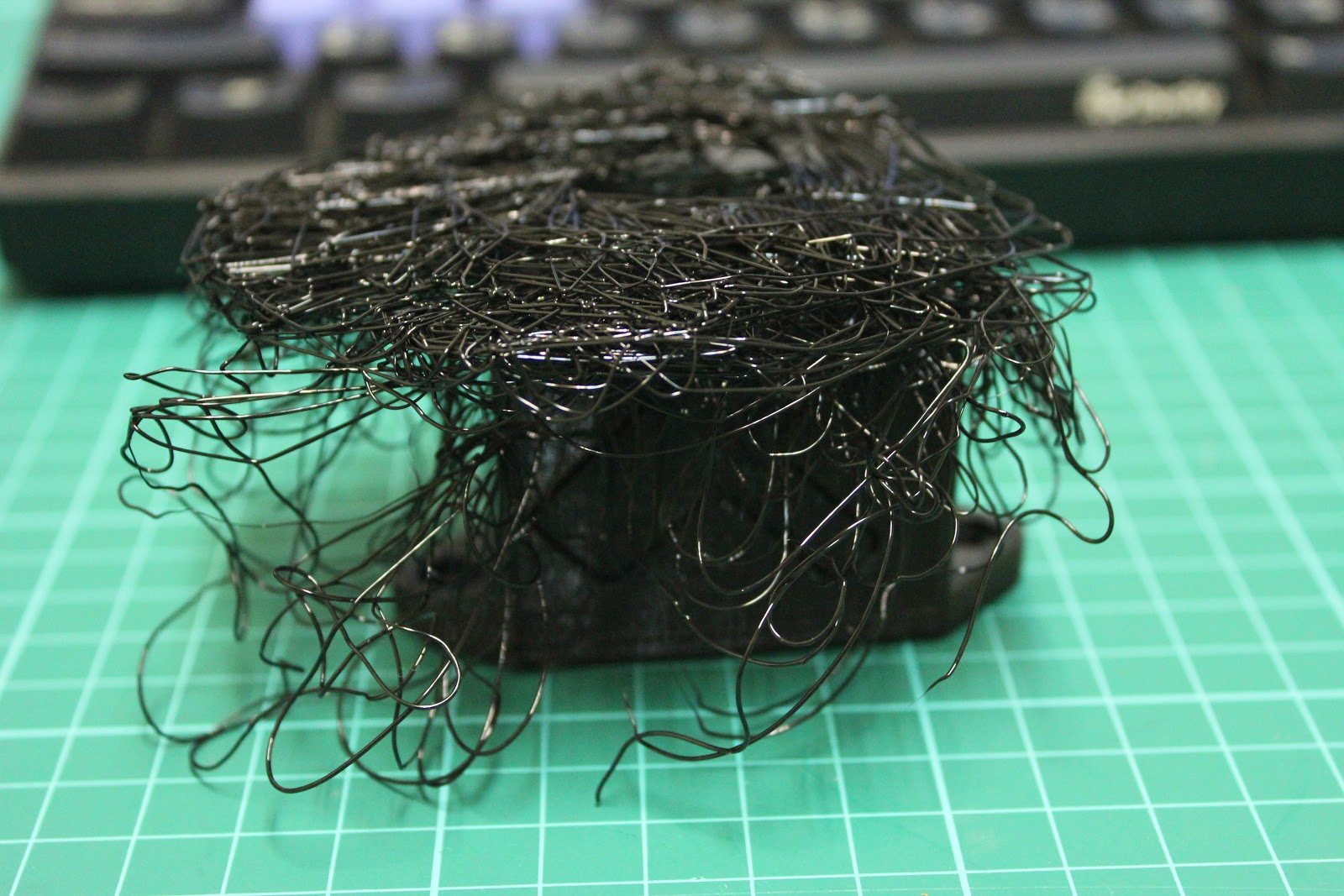
今日停機玩線捲:不知道大家有沒有線捲因為線料交叉纏住的經驗?圖中往擠料機的線被交叉壓住了,請注意交叉點以上,往接料機的線是在右側。
出線不順就很嚴重了,輕則出料不順。
重則炒米粉給你吃。
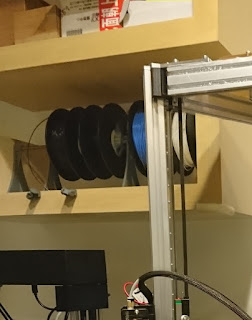
有時線料被整個都拉走了,最壯觀的經驗是串在同一支牙棒的線料全被扯下架子。
曾經用過一個見笑的方法:在列印空檔把線料全拉空重捲,要拉很遠拉很久。我在網路上只找到「換一捲」這種方法,但沒採用,因為這一捲我捨不得丟掉。


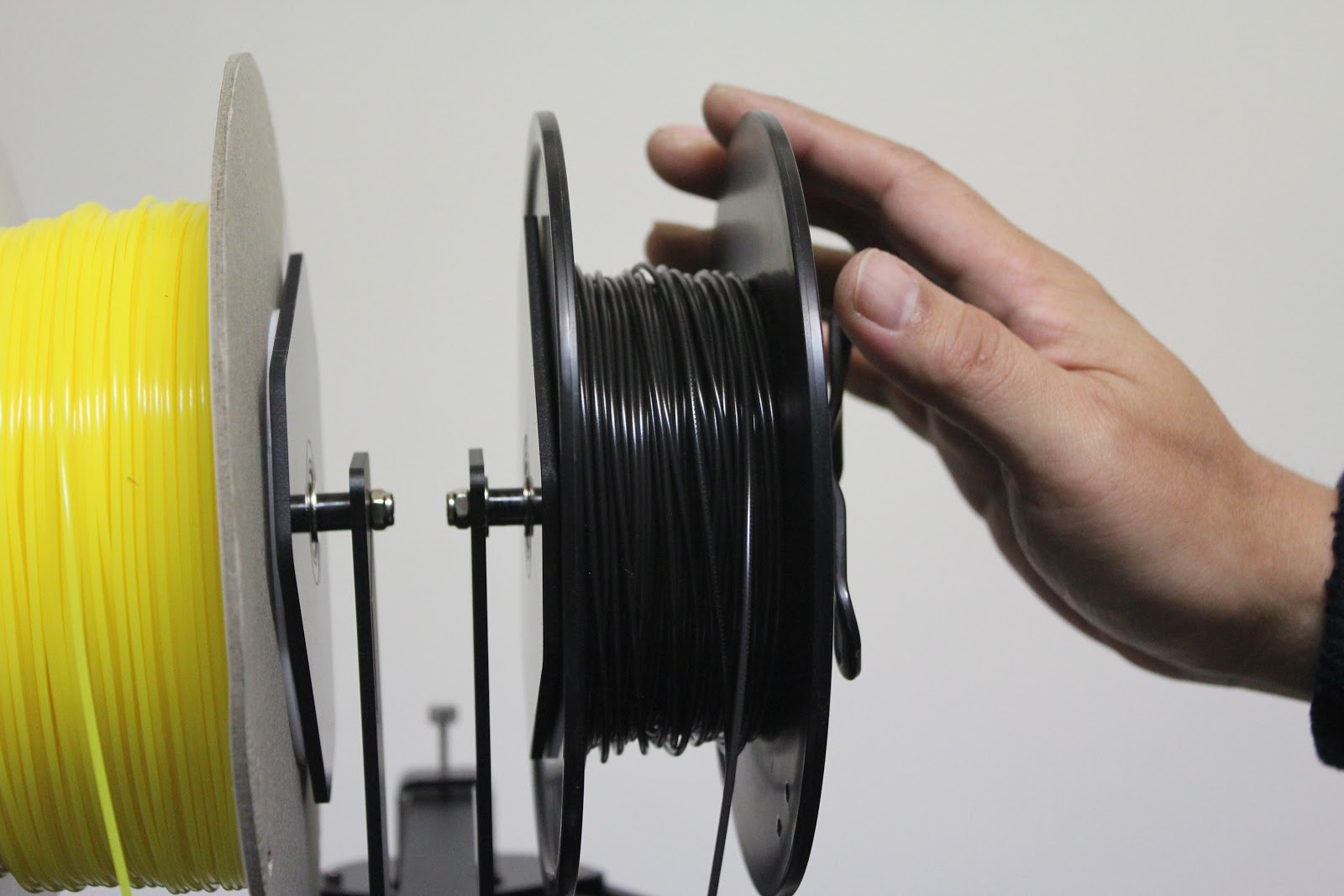
後來無意間發現一個在網路上沒找到過的方法:把交叉的線料點往外圈拉開到可以跨過料盤。

由右測提到線軸外。

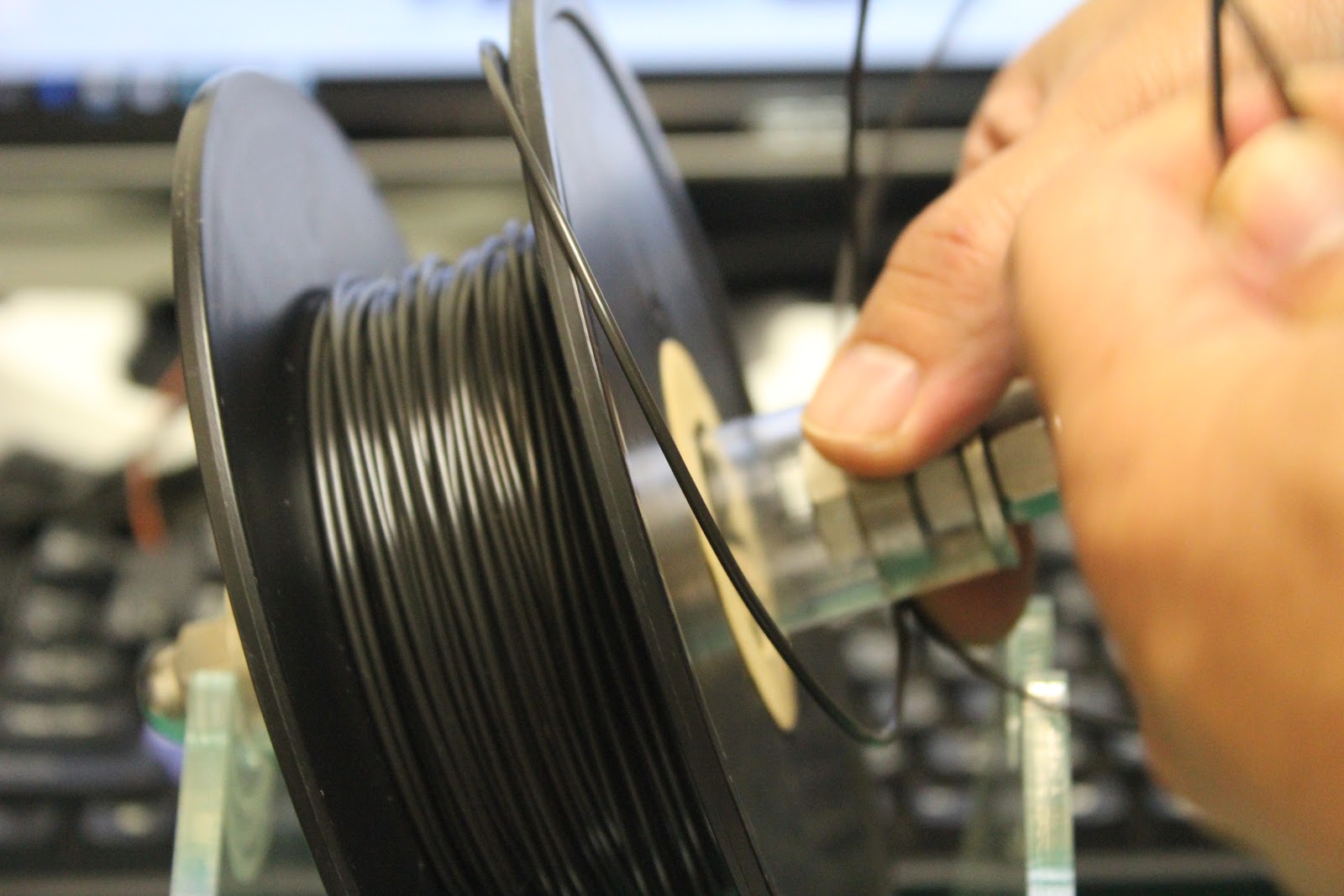
然後就可以2圈拉成1圈,不交叉。

再把它捲回。

在列印中處理的話,線料會有點捲曲,但總比卡料好多。

列印完處理的話線料會自動釋放扭力而轉正。

如果線料盤的軸心是兩頭封住的情形就無法使用此方法,只好等印完再處理。

2017年1月23日 星期一

Atom扳手架

Atom附的六角扳手組。

機器組好的還是常要用到它們來進行調整。

就鎖在旁邊唾手可得。不過這是左手方向,慣用右手的人請自行把圖檔鏡像後再列印,使用上會比較順手。
每一支筒子的角度差3度,應該會比較好插拔。

鎖固會需要組裝機器後剩下的M3x8mm螺絲、T型螺帽及M3/M5墊片各一。

本來是畫左邊這樣,雖然比較好看,但是比較不好印,就把底部切平成右邊這。兩圖都上傳到 http://www.thingiverse.com/thing:2055684

2017年1月19日 星期四

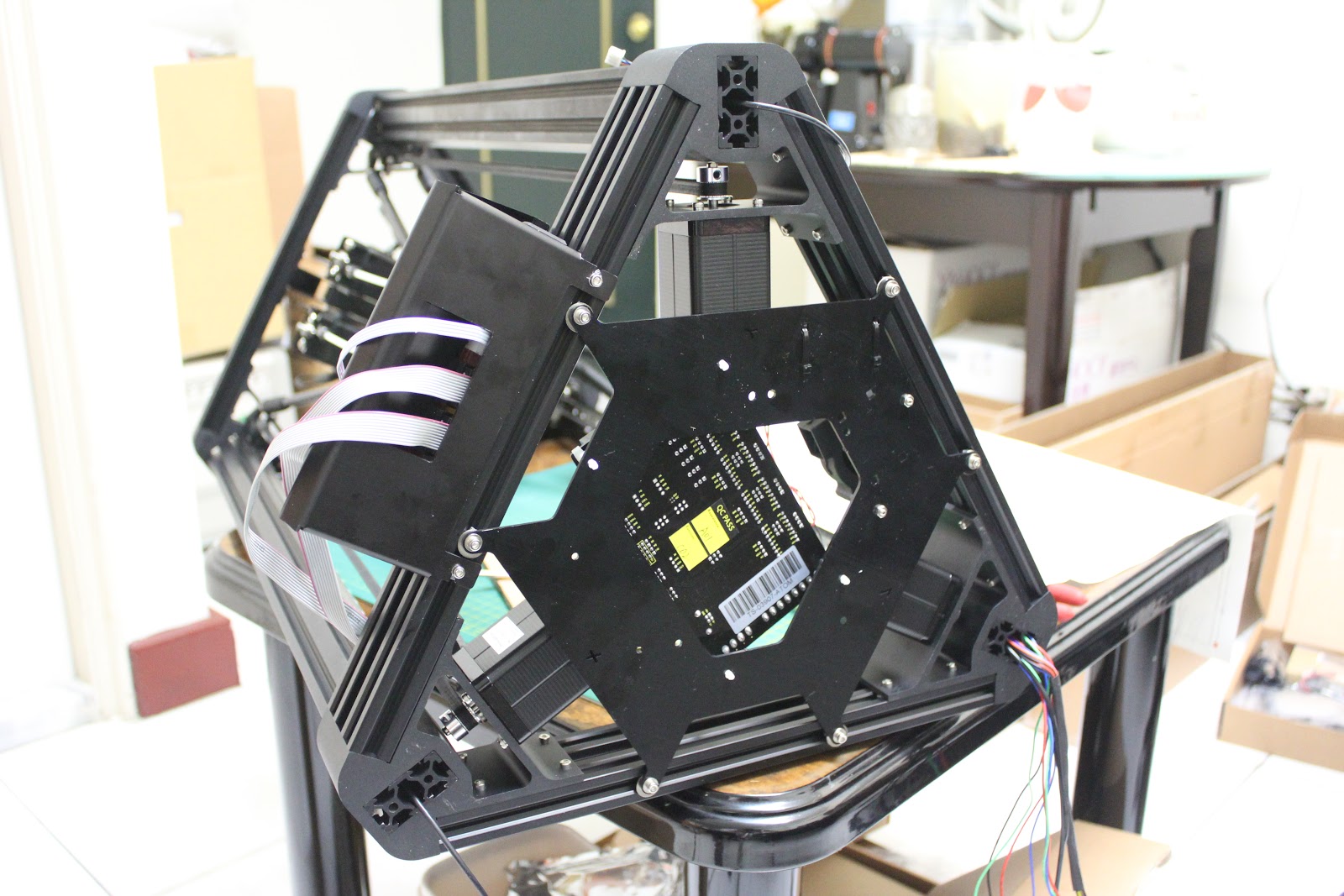
ATOM 2.5 EX 組裝 G~L

我是把主機板滑進去後才發現排線要空過下面那個開孔,所以這時把線拔下,由下方穿進來再插回接頭。

然後要綁束線,用了錐子把線頭引進板孔,不然它又不會轉彎。最好把束線孔也稍微對一下,一次穿兩孔。

穿過孔後阻力有點大,用尖嘴鉗比較省力,一拉到底。

這時想要再動排線頭就沒空間了,會被頂住。

可是這主機板還是會晃動,我塞了一片自備的橡膠墊進去固定它。

鎖到主框,翻個面比較好放螺絲。

再翻個面放另一根,不用鎖太緊,待會可能要調整位置。

終於見到主機板了,列印機的指輝中心。

拆出底板,直接把中問空洞先剪斷會比較好拆。

有些零件在熱床套件裏的這兩包。

找到後確認一下尺寸。
歪頭的尖嘴鉗用在鎖固這個小螺帽時比較好用,相當是一支手動的全寸尺棘輪板手。

這個風扇也是用束線綁的,我也墊了一片橡膠(車用,18cm寬,3mm厚)以防噪音和振動。

底板準備好。


放上主框時,發現和面板干涉了。

移動一下面板位置。

全部鎖固一次就OK了。

2017/1/20更新

H

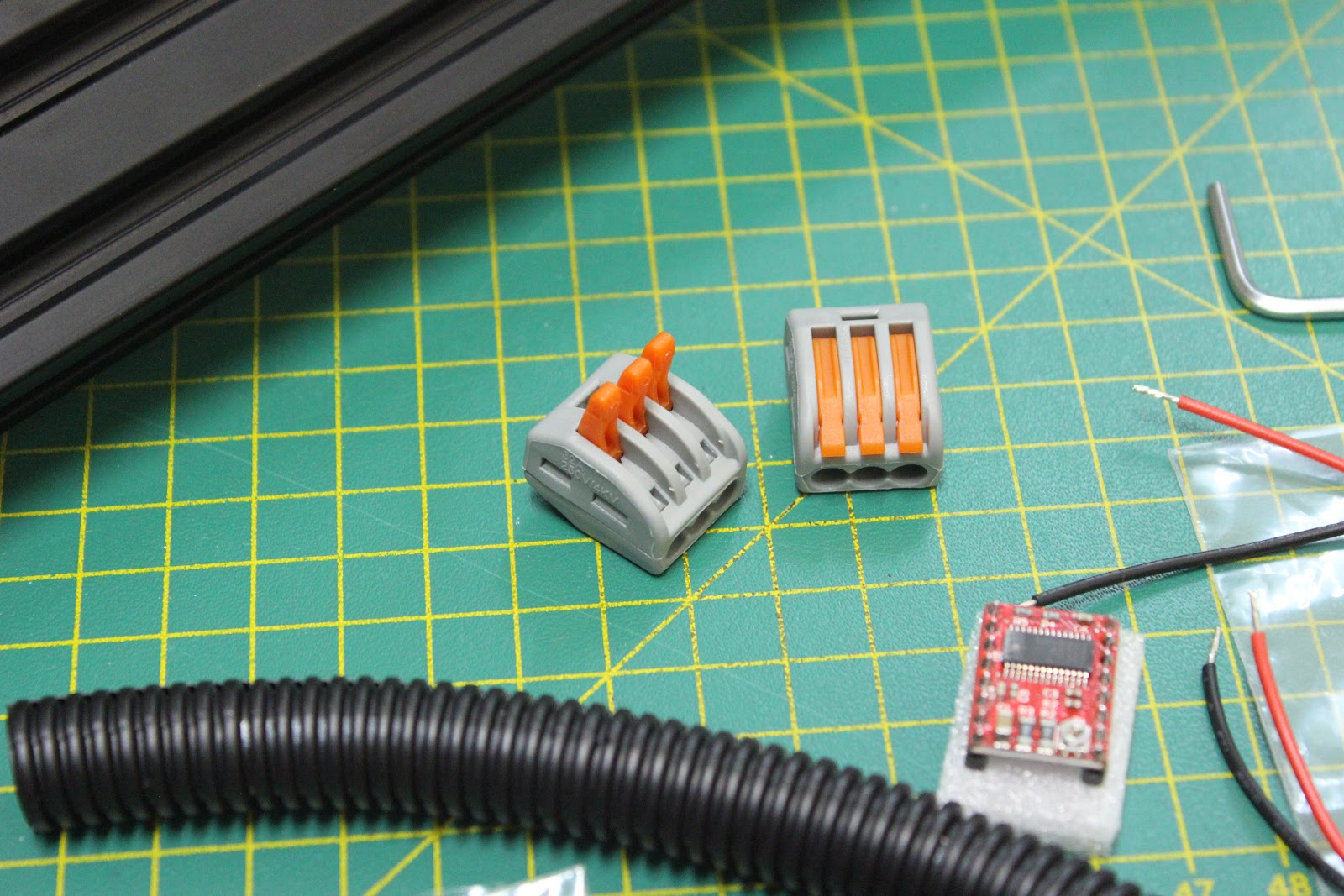
準備零件和工具,左側三條馬達線說明書沒寫到,而且兩端顏色排列不同,安裝時注意要和說明書一樣的排法才是接對頭。此外還需要一條蛇管下面會看到。

拉Z軸限位開關線時發現長度不太夠。

塔頂還有裕度可以拉伸

拆開頂蓋先綁到一邊去,把線拉撐準備下送。
這樣好多了,不過圖中限位開關都插錯位置了,這別學。

空中接頭要整個掰開線才插得到底。蛇管幸好沒丟掉,待會兒可以用來理線。

三根線全插好再來上主機板。由於插太深,有一根沒接觸到,後面電測時就會發現了,說明書說要稍微拉出一些,還真不好拿捏。

插好理好,LCD面板的排線平行插上即可。
剩下渦輪風扇的電源沒有交代,就先擺著看後面有沒有安排。